Gina/GNavigia
Statistik
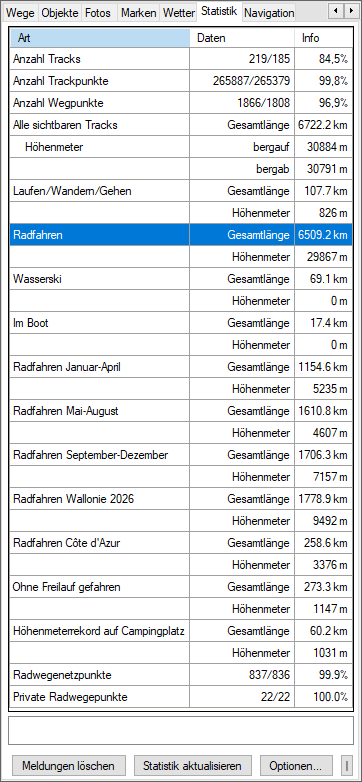 Im Verwaltungsfenster hieß der Reiter früher «Meldungen», der heute
«Statistik» heißt, obgleich auch weiterhin Meldungen angezeigt werden. Die Darstellungsfläche wurde
in zwei Teile geteilt, um Statistiken und Meldungen gleichzeitig aufnehmen zu können. Da Meldungen
eher selten auftreten, erschien die Umbenennung opportun.
Der Reiter «Statistik» wird über folgende Schaltflächen gesteuert:
- Meldungen löschen löscht die Meldungen im unteren Abschnitt der Darstellung. Meldungen treten nur bei Fehlern oder Warnungen auf. Details findet man zusätzlich im Logfile.
- Statistik aktualisieren berechnet die Statistik neu. Diese Schaltfläche wird nur benötigt, wenn das Fenster nicht auf Änderungen reagiert.
- Optionen startet den Dialog zur Festlegung der Auswertungen, die das Fenster präsentieren soll. Die Festlegungen werden in der GTD-Datei gespeichert. Alle Auswertungen können mit einem Namen versehen werden, der einmalig in der linken Spalte erscheint.
- Die Schaltfläche mit dem vertikalen Balken als Text dient der Verkleinerung der Darstellungsfläche auf das vorgegebene Minimum (hier im Bild). Beim erneuten Anklicken wird die vorhergehende Größe des Verwaltungsfensters wiederhergestellt.
Zurzeit kann die Statistik zwei Objektarten unterscheiden, Tracks und Wegpunkte. Während Tracks auf die Ausgabe von Längen zielt, wird bei punktförmigen Objekten die Anzahl aller von der Konfiguration erfassten Objekte in Relation zur Zahl der nicht gelöschten angezeigt (z. B. Radwegenetzpunkte).
Da auch ein einzelner Track unter einem Namen spezifiziert werden kann, ist es möglich, ein einzelnes Ereignis in der Statistik hervorzuheben, so z. B. der Höhenmeterrekord auf Campingplatz, gefahren 2026 auf dem Camp du Domaine, la Favière, 60 km und mehr als 1.000 Höhenmeter an einem Tag innerhalb der Grenzen eines Campingplatzes.
Die Konfiguration der Statistik
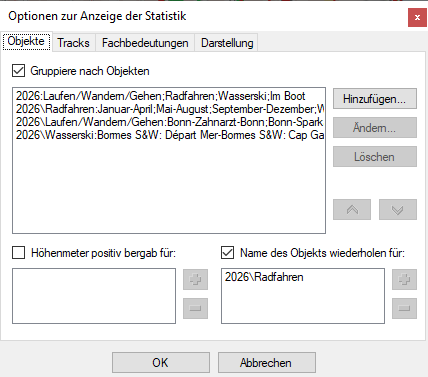
Die Statistik lässt sich durch Objekte, Tracks und Fachbedeutungen konfigurieren. Der Dialog «Optionen zur Anzeige der Statistik» erfasst die Einstellungen auf unterschiedlichen Reitern. Der vierte Reiter enthält zurzeit nur Angaben zur Darstellung, namentlich die Auswahl der anzuzeigenden Größen der auf Tracks basierenden Ergebnisse für Gesamtlänge, Kilometer in der Ebene und Höhenmeter.
Die Konfiguration nach Objekten und der zugrundeliegende Objektbaum
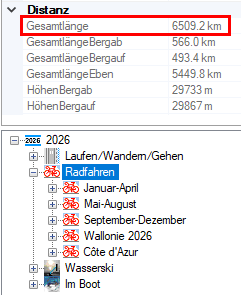 Um die nachfolgenden Ausführungen zur Konfiguration nach Objekten zu verstehen, muss man
den zugrundeliegenden Objektbaum kennen, auf den bei der Auswahl Bezug genommen wird.
Klickt man im Reiter Objekte, der beim ersten Start noch leer ist, auf «Hinzufügen»,
erscheint der GPS Objekt Manager. Für die erste Zeile klickt man auf «2026». Für
dieses Objekt werden der Text, 2026, mit Doppelpunkt und, hinter dem Doppelpunkt,
die untergeordneten Objekte (Kind-Objekte) mit Semikolon getrennt angezeigt. Die
Kind-Objekte bilden die Ebene der Anzeige. Deren Kind-Objekte werden zur Berechnung
der statistischen Daten zusammengefasst.
Will man den Text des übergeordneten Objekts vor dem Text der Kind-Objekte anzeigen, wählt man die betreffende Zeile in der Liste der Objekte aus und klickt auf die Schaltfläche «+» neben der Liste «Name des Objekts wiederholen für:». Der vollständige Pfad des Objekts wird in die Liste übernommen. So entsteht in der Präsentation u. a. der Text «Radfahren Januar-April».
Auch hier wird die Option automatisch eingeschaltet.
Analog wird festgelegt, dass für ein Objekt die Höhenmeter bergab angezeigt werden, da der Standard die Höhenmeter in der Steigung ausweist. In der Liste der Objekte enthält das Objekt ein «;ab» vor dem Doppelpunkt. Diese Repräsentation erscheint auch beim Speichern der Daten in der Datei.
Die Konfiguration nach Tracks
Während Objekte hierarchisch organisiert sind und sich der Anzeigename in der Präsentation aus dem Namen des Objekts der obersten Stufe ergibt, müssen für das Gruppieren nach Tracks und Fachbedeutungen Namen festgelegt werden.
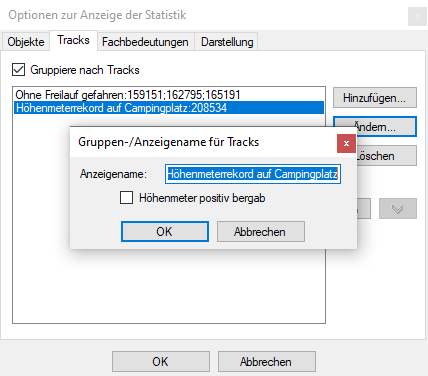
Startet man aus dem Reiter Tracks «Hinzufügen», wird man zunächst nach dem Anzeigenamen gefragt. Das gilt auch für das «Ändern» eines Eintrags, wie in der Grafik dargestellt, nur ist der Anzeigename mit dem aktuellen Namen vorbelegt. Bei dieser Abfrage entscheidet man auch, ob Höhenmeter positiv bergab angezeigt werden.
Nach dem Bestätigen des Dialogs mit OK wird der Auswahldialog für Tracks angezeigt, der eine Mehrfachauswahl erlaubt. Beim Ändern sind die bisher benannten Tracks vorausgewählt. Bestätigt man die Auswahl mit OK, werden die Track-IDs als Liste, durch Semikolon getrennt, dargestellt. Die Liste zeigt nur sichtbare Tracks an. Mindestens ein Track muss unter einem Namen angegeben werden.
Die Konfiguration nach Fachbedeutungen
Während das Gruppieren nach Tracks bereits implizit die Aussage trifft, dass hier linienförmige Elemente ausgewertet werden, ist das beim Gruppieren nach Fachbedeutungen nicht offensichtlich. Besitzt ein Element (Track oder Wegpunkt) keine Fachbedeutung, ist es von der statistischen Auswertung ausgenommen. Nur bei der Anzeige «Alle Wegpunkte» wird die Fachbedeutung nicht ausgewertet. Ansonsten gilt, dass unter einem Namen nur Elemente derselben Art zusammengefasst werden dürfen.
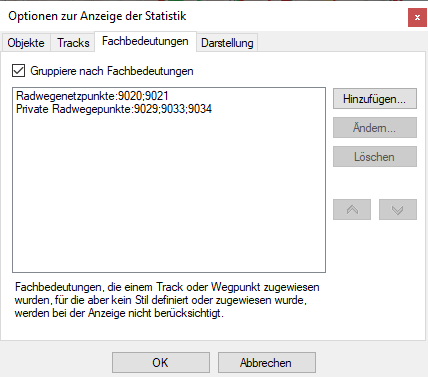
Ob eine Fachbedeutung Tracks oder Wegpunkten zugeordnet ist, ergibt sich entweder aus der Objektart oder aus der Zuordnung eines Stils und dessen Attribut «Wegpunktstil». Zurzeit wird die Zuordnung zu einem Stil und dessen Attribut ausgewertet. (__ Diese Interpretation sollte in «Auswertung der Objektart» geändert werden __). Damit die Konfiguration konsistent ist, wird nach der Festlegung geprüft, ob sie den Regeln entspricht und nicht Tracks und Wegpunkte zugleich unter einem Namen zusammengefasst sind.


